最終更新日: / 著者: Yu Otsuka
個人開発でサービスを作っていると、避けて通れないのが画像の加工や編集作業です。僕も最初の頃は、バナー1枚作るのに数時間もかけて結局納得がいかないという失敗を何度も繰り返してきました。この記事では、僕がCastify(YouTube動画からSNS投稿を自動生成するツール)の運用やAperoneの運営を通して学んだ、写真の編集を効率化する具体的な手順と、今も試行錯誤している部分を正直に書いています。2026年の今、個人が無理なくクオリティを保つための現実的な方法がわかります。

慣れない画像 加工で数時間を無駄にした僕の失敗と気づき

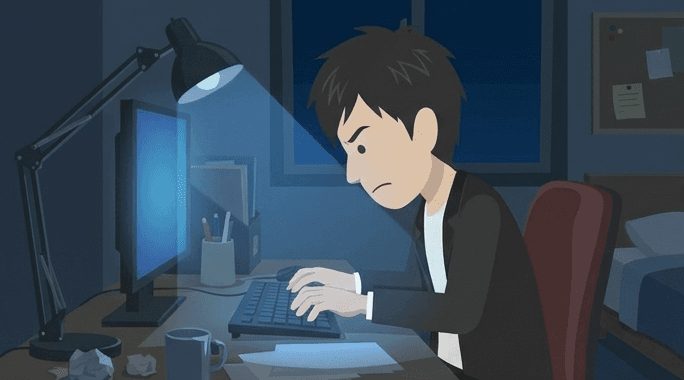
僕が初めて自分のサービスのバナーを作成しようとしたとき、まず手に取ったのはプロ向けの非常に高機能な編集ソフトでした。当時は「良いものを作るには良いツールが必要だ」と思い込んでいたのですが、これが大きな間違いでした。レイヤーの意味もわからず、フォント選びだけで1時間が過ぎ、結局出来上がったのは文字が読みづらい素人感満載の画像でした。この経験から学んだのは、画像加工において大切なのは機能の多さではなく、目的をいかに早く達成するかという視点です。背伸びをして難しい編集に挑戦するよりも、自分が使いこなせる範囲の機能でシンプルに構成する方が、結果としてユーザーに伝わるデザインになることに気づきました。
それからは、過度な装飾を捨てて「情報の伝えやすさ」を最優先にするようにしました。画像加工の沼にハマっていた時期は、影をつけたりグラデーションを多用したりすることに必死でしたが、今の僕の編集スタイルはもっと引き算に近いものです。例えば、背景の写真を少し暗くして文字を白くする。それだけの加工で、視認性は劇的に向上します。派手な機能を使ってそれっぽい画像を作るよりも、伝えたいメッセージを整理して配置する方が、写真自体の良さも引き立つということに、3ヶ月ほど試行錯誤してようやく気づくことができました。編集の技術を磨くことと同じくらい、編集をしない部分を決める決断力が重要だと今では思っています。
また、ツール選びについても考え方が変わりました。以前はパソコンにインストールする重いソフトを使っていましたが、今はブラウザで完結する無料のオンラインツールをメインに使っています。画像加工をブラウザで行う最大のメリットは、場所を選ばず、しかも動作が軽いことです。Next.jsやVercelを使って開発をしている合間に、パッとブラウザを開いて数分で画像を編集して書き出す。このスピード感こそが、個人開発を継続させるための鍵になります。高機能なソフトを使いこなそうと必死になるよりも、自分にとって心理的なハードルが一番低い作成方法を見つけることが、画像との向き合い方を変えるきっかけになりました。
最近はAIを画像加工の工程に積極的に取り入れるようにしています。自分でゼロからデザインの構図を考えるのは大変ですが、AIに「親しみやすい雰囲気のバナーの構成案を出して」と相談するだけで、自分にはなかった視点が得られます。こうしたAIとの対話も、一種の編集作業だと言えるかもしれません。画像を作成する過程で、技術的な壁にぶつかって手が止まってしまうのが一番もったいないです。完璧主義を捨てて、まずは60点の出来でも良いから世に出してみる。そんな軽い気持ちで画像と向き合えるようになってから、僕の個人開発のスピードは目に見えて上がっていきました。編集はあくまで手段であり、目的はコンテンツを届けることだと自分に言い聞かせています。
なぜ写真の編集は思ったより難しいのか。形式とサイズの壁

画像加工を進める中で、僕が最初につまずいたのは技術的なスキルの不足よりも、写真の形式やファイルサイズの管理という地味な部分でした。例えば、高画質な写真をたくさん使ってブログ記事を作成したところ、ページの読み込み速度が極端に遅くなってしまったことがあります。このとき、単に画像を並べるだけでなく、Webに最適なサイズにリサイズしたり、PNGやJPEGといった形式を適切に選んだりする編集の重要性を痛感しました。初心者の頃は「きれいな写真なら何でも良い」と思いがちですが、実際には表示速度というUXの壁が立ちはだかります。このバランス調整こそが、画像加工の中で最も難しく、かつ重要な部分だと言えるでしょう。
具体的には、透過が必要なバナーはPNG形式で保存し、風景や人物などの複雑な写真はJPEG形式で書き出すという使い分けを徹底しています。最近ではWebPというさらに軽量な形式も主流になってきましたが、これを扱うためにも無料のオンラインツールでの変換作業が必要になります。画像加工のプロセスに「最適化」という工程を組み込むだけで、サービスの品質は一気に上がります。僕はSupabaseに画像を保存する際、1枚あたりのファイルサイズを必ず一定以下に抑えるように編集しています。この一手間を惜しむと、後からデータベースの容量を圧迫したり、ユーザーのデータ通信量を無駄に消費したりすることに繋がるからです。編集は見た目を整えるだけでなく、システムの健全性を保つための作業でもあるのです。
また、画面の縦横比(アスペクト比)の管理も思った以上に厄介でした。YouTubeのサムネイルは16対9、noteの見出し画像は1.91:1、Instagramは1:1といった具合に、投稿先によって最適なサイズが異なります。これらを一枚の写真から作り出すには、慎重なトリミングと余白の加工が欠かせません。僕は以前、一つの画像を無理やり引き伸ばして全てのプラットフォームに使い回そうとしたことがありますが、画像が歪んでしまい非常に不自然な仕上がりになってしまいました。無料のツールを使って各サイズに合わせてテンプレートを作成しておけば、こうした編集のミスは防げます。画像加工を効率化するためには、あらかじめ決まった形式の枠を作っておくことが、僕にとっての正解でした。
さらに、色の見え方の違いにも悩まされました。自分のパソコンで編集しているときは綺麗に見えていた写真が、スマホで見ると妙に色が濃かったり、暗かったりすることがあります。これはデバイスごとのディスプレイの特性によるものですが、画像加工を行う際には、ターゲットとなるデバイスでの見え方を意識する必要があります。特に無料のソフトを使っていると、色の管理機能に限界がある場合も多いので、僕は必ず自分のiPhoneで最終的なチェックをするようにしています。編集が終わった瞬間に満足するのではなく、読者が実際に目にする状態を確認するまでが、僕の画像加工のワークフローです。形式やサイズの壁を一つずつ乗り越えていくことで、ようやく自分なりの編集の形が見えてきた気がしています。

僕が画像の作成で実際に踏んでいる3つの手順と効率化

現在の僕の画像加工のフローは、試行錯誤の末に3つのステップに落ち着きました。まず最初に行うのは「素材の選定とAIによる補正」です。自分で撮影した写真を使うこともありますが、多くの場合、無料の素材サイトからイメージに合うものを探し出します。その際、Claude(AIチャット)を使って、画像に添えるキャッチコピーやデザインの配色案を出してもらうのが僕のルーティンです。例えば「AIを使った効率化というテーマで、誠実さと未来感が伝わる色の組み合わせを教えて」と聞くと、具体的なカラーコードまで含めて提案してくれます。自分で悩む時間をAIとの相談に置き換えることで、作成の初期段階での迷いが大幅に減りました。
二つ目の手順は、オンラインツールのCanva(デザインツール)を使った「要素の配置とレイアウト編集」です。このステップでは、先ほど決めた配色やコピーをもとに、画像を組み上げていきます。画像加工のコツは、いきなり細部にこだわらず、全体のバランスをざっくりと決めることです。僕はあらかじめ自分のサービスのブランドカラーを登録したテンプレートを作成しているので、文字を入れるだけで統一感のある画像が完成します。編集作業をゼロから始めない工夫をすることで、一本のバナーを作成する時間は以前の30分から、今では5分程度まで短縮されました。無料の機能だけでも十分に高品質な画像が作れるので、個人開発者にとっては最高のパートナーだと言えます。
三つ目の手順は「最終的な書き出しと形式の変換」です。完成した画像は、利用シーンに合わせて最適なサイズでダウンロードします。ここで僕が愛用しているのが、ブラウザ上で動く画像変換ツールです。PNGで作成した画像を、さらに軽量なWebP形式に変換して、サイトの読み込み負荷を最小限に抑えます。画像加工の最後をこの最適化で締めることで、パフォーマンスへの影響を最小限に保っています。こうした一連の作成フローをルーティン化することで、デザインセンスに自信がない僕でも、一定のクオリティを保った画像を量産できるようになりました。編集はクリエイティブな作業であると同時に、システマチックな工程でもあるのだと感じています。
話が少し逸れますが、YouTubeの動画をSNS用に加工する手間を省くために、僕はCastifyというツールを自作しました。動画から静止画を切り出したり、その内容を要約して投稿文を作成したりする工程も、ある種の画像加工とテキスト編集の組み合わせです。こうした「面倒な繰り返し作業」を自動化したいという動機が、僕の個人開発の原動力になっています。画像を作成する楽しさを守るためには、無駄な手間をいかに削るかが重要です。AIをパートナーとして迎え入れ、無料の優れたツールを使い倒す。このシンプルなスタイルが、2026年の今、僕が一番おすすめしたい画像加工の向き合い方です。失敗を恐れずに、まずは身近な写真の編集から始めてみるのが良いと思います。
▼ コピペプロンプト(ChatGPTやClaudeなど、どのAIにもそのままコピーできます)
コードや設定値は次のとおりです。 ・あなたは経験豊富なSNSマーケターです。以下の内容を元に、noteの見出し画像(1280x670px)の構成案を3つ作成してください。 ・・記事のテーマ: 画像加工の体験談 ・・ターゲット: 個人開発やAI活用に興味がある初心者 ・・伝えたい感情: 「自分にもできそう」という安心感とワクワク感 ・・制約条件: ・1. 使うべきメインカラーとアクセントカラーを指定すること ・2. 読者の目を引く短いキャッチコピー(15文字以内)を提案すること ・3. 左右どちらに写真を配置し、どこに文字を置くかのレイアウト指示を含めること ・4. 背景写真のイメージ(例: パソコン、明るいカフェ、抽象的なグラデーションなど)を指定すること ・5. 全体的なフォントの印象(ゴシック体、手書き風など)を指定すること
このプロンプトを使うようになってから、デザインの方向性で迷うことがなくなり、バナー1枚の作成時間が3分で済むようになりました。AIが出してくれる具体的なレイアウト指示のおかげで、配置の微調整に時間を取られることがなくなったのが大きな収穫です。
画像 加工でよくある質問とやってみてわかった注意点

画像加工を始めると、誰しもが似たような疑問にぶつかります。僕も「このソフトとあのアプリ、どっちが良いんだろう?」と何日も比較サイトを眺めていた時期がありました。でも、結局のところ、自分が「使いやすい」と感じるものが一番です。無料のツールでも、今の時代は驚くほど多機能で、プロ顔負けの編集ができるようになっています。大切なのは、多すぎる機能に振り回されないことです。画像の明るさを少し変える、余計な部分をカットする、文字を乗せる。この3つの基本さえ押さえておけば、ほとんどの場面で困ることはありません。編集の基本をシンプルに捉えることが、上達への近道だと僕は感じています。
特に注意したいのが、著作権や商用利用の扱いです。ネットで見つけた綺麗な写真を勝手に加工して自分のサイトに載せるのは、絶対に避けるべきです。僕は必ず、商用利用が許可されている無料の素材サイトを利用するか、自分で撮影した写真を使うようにしています。画像加工の技術以前に、こうしたルールを守る誠実さが、長期的な発信においては信頼に繋がります。また、無料のツールであっても、作成した画像の権利関係はサービスごとに異なるので、最初に一度利用規約を確認しておくことをおすすめします。せっかく時間をかけて編集した画像が、後からトラブルの種にならないよう、事前の確認は怠らないようにしましょう。地味な部分ですが、プロとして活動するなら欠かせない視点です。
また、スマホでの画像加工アプリとパソコンでのブラウザ編集をどう使い分けるかも、よくある悩みの一つです。僕は、SNSへのクイックな投稿にはスマホのアプリを使い、ブログやサイトのバナーなど細かな文字入れが必要な場合はパソコンのブラウザで作成するという使い分けをしています。スマホは直感的に色を調整する編集に向いていますが、ミリ単位の配置調整やファイル形式の変換などは、やはりパソコンの方が簡単です。画像加工の目的に応じてデバイスを使い分けることで、作業のストレスは格段に減ります。自分の生活リズムに合わせた無理のないスタイルを見つけることが、継続のコツです。
最後に、AIモードなどを搭載した最新ツールの進化についても触れておきます。最近の画像加工ソフトには、ボタン一つで背景を削除したり、写真の一部を別のものに置き換えたりする驚きの機能が備わっています。これらを「ずるい」と思うのではなく、自分の表現を広げるための便利な道具として積極的に活用していくべきだと僕は思います。難しい技術を習得することに時間をかけるよりも、新しい機能を使いこなして、より多くのコンテンツを生み出す方が、個人開発者としては価値が高いからです。編集のあり方は日々変わっていきますが、常に「今の自分にとって最適な方法は何か」を問い続ける姿勢を大切にしたいと思っています。
無料で画像編集できるソフトは?パソコンで使うならCanvaやPixlr、インストール型ならGIMPなどが有名ですが、僕はブラウザで動くCanvaを一番おすすめしています。直感的な操作が可能で、無料プランでも十分すぎるほどのテンプレートや素材が揃っているからです。画像加工をこれから始める人にとって、操作の簡単さは何よりも優先すべきポイントです。
写真加工アプリはどれがいい?スマホで手軽に編集したいなら、Adobe Lightroom(モバイル版)やSnapseedが非常に優秀です。特に明るさや色味の調整に関しては、プロレベルの機能が無料で使えます。僕は移動中にスマホで撮影した写真をこれらのアプリで編集し、そのままSNSに投稿することがよくあります。
Androidで写真を編集するにはどうすればいいですか?Android端末なら、標準のGoogle フォトに内蔵されている編集機能だけでも、トリミングや明るさ調整、フィルターの適用などが簡単に行えます。さらに高度な加工をしたい場合は、先ほど挙げたSnapseedをインストールすれば、範囲選択をして特定の部分だけ明るくするといった複雑な編集も可能です。
写真を加工するのにおすすめの無料のソフトは?写真のレタッチ(補正)に特化するなら、ブラウザ型のPhotopeaがおすすめです。Photoshopに近い操作感でありながら無料で使え、高度なレイヤー編集や形式の変換にも対応しています。ソフトをインストールせずに本格的な画像加工をしたい場合に、これほど便利なツールは他にありません。

画像を扱うことが楽しくなるための最初の一歩

ここまで僕の体験をもとに、画像加工の手順や注意点について書いてきました。いろいろと技術的なことも触れましたが、一番伝えたいのは「まずは触ってみること」の大切さです。僕も最初は、一枚の画像を作成するのにもおっかなびっくりで、変なボタンを押してデータが消えてしまわないか不安だったのを覚えています。でも、デジタルの編集は何度でもやり直しが効きます。失敗しても元に戻せるのが、アナログの加工にはない最大の利点です。恐れずにいろんな機能を試してみる中で、「あ、この色使い好きだな」とか「このフォントにすると急にオシャレに見える」といった自分なりの発見を楽しんでほしいと思います。
画像加工が少しずつできるようになってくると、自分のサービスやブログに対する愛着も深まってきます。文字だけの画面よりも、自分の手で編集した写真が添えられている方が、訪れてくれる読者にも熱量が伝わる気がするからです。僕はCastifyを作るときも、ロゴやバナーの作成に一番ワクワクしました。自分が作ったものをどう見せるかを考える時間は、開発の苦労を忘れさせてくれるほどクリエイティブで楽しいものです。編集は決して面倒な作業ではなく、自分の想いを形にするための大切な表現手段です。2026年の今、誰もが簡単に画像を作成できる環境が整っています。この便利な時代を存分に活用して、自分らしい表現を追求していきましょう。
もし、何から始めていいか迷っているなら、まずは今日撮った写真を一枚、無料のツールで少しだけ明るくして、端っこを切り抜いてみることから始めてみてください。その小さな変化が、あなたの画像加工に対する苦手意識を少しずつ溶かしてくれるはずです。完璧な画像を目指す必要はありません。昨日より少しだけ「いいな」と思える写真が作れたら、それはもう立派な編集の成功です。僕もまだまだ勉強中の身ですが、皆さんと一緒に、画像を扱う楽しさを広げていけたら嬉しいです。次はどんな画像を編集しようか、そんなワクワクした気持ちでこの記事を閉じたいと思います。一歩踏み出した先には、きっと新しい表現の世界が広がっています。
Castify(YouTube動画からSNS投稿を自動生成するツール)はこちら →
